
DTEC Uzantısı Nasıl Kurulur?
Aşağıdaki adımları izleyerek mağazanızda DTEC Uzantısını kullanın.
Adım 1:
Shopify’dan DTEC Uzantısını Yükleyin
- Shopify Yönetim Paneli ↗'ne giriş yapın.
- Ayarlar → Uygulamalar ve satış kanalları bölümüne gidin ve DTEC Uzantısını yükleyin.
- Shopify iframe kurulumunun tamamen bitmesini bekleyin.
- Yükleme tamamlandığında bu sayfaya tekrar yönlendirileceksiniz.
Adım 2:
DTEC Hesabınızı Kaydedin
- kayıt sayfası ↗ üzerinden Mağaza URL'nizi ve gerekli bilgileri kullanarak DTEC hesabınızı oluşturun.
- Kayıttan sonra hesabınız Shopify mağazanızla otomatik olarak bağlanır.
Adım 3:
Uzantıyı Shopify Temanızda Yapılandırın
- Shopify Yönetim Paneli ↗ içinde Online Store → Themes bölümüne gidin.
- Aktif temanızda Customize’a tıklayın.
- Tema düzenleyicide uygulamayı her sayfada görünecek şekilde başlığın altına ekleyin.
- Add Section veya Add Block’a tıklayın (uzantı tipine bağlıdır).
- Listeden Dtec uzantısını bulun ve ekleyin.
- Gerekli ayarları yapın ve Save’e tıklayın.
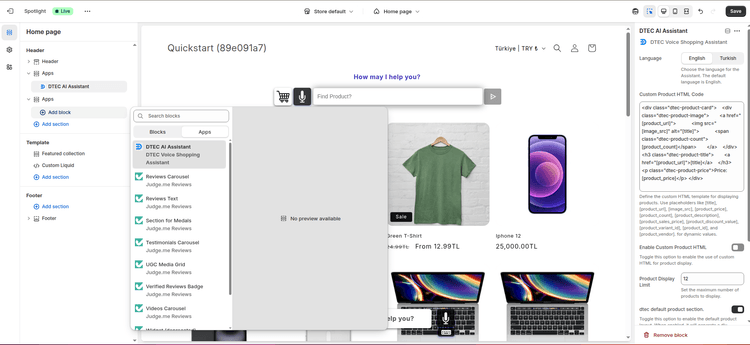 Tam görünüm için tıklayın ↗
Adım 4:
Uzantı Ayarlarını Yapılandırın
1. Uzantı Dilini Seçin
• İngilizce veya Türkçe arasında seçim yapın.
2. Ürün Düzenini Özelleştirin
• Ürünlerin nasıl görüntülendiğini değiştirmek için HTML yapısını düzenleyin.
• Bunu uzantı ayarları içinde "Product Layout" bölümünden yapabilirsiniz.
3. Ürün Gösterim Sınırını Ayarlayın
• Arama sonuçlarında gösterilecek ürün sayısını ayarlayın.
• Değişikliklerden sonra güncellemeleri uygulamak için "Save"’e tıklayın.
Adım 5:
Uzantıyı Mağazanızda Test Edin
1. Shopify Mağaza Vitrini’ni ziyaret edin.
2. Uzantının eklendiği sayfaya gidin.
3. Aşağıdakileri test edin:
• Ürün arama işlevi.
• Dil seçiminin doğru çalışması.
• Ürün düzeni özelleştirmesinin uygulanması.
• Gösterim sınırının ürün sayısını kısıtlaması.
4. Gerekirse ayarlara geri dönüp düzenleme yapın.
Adım 6:
Sorun Giderme
Ürünler görünmüyor mu?
• Uzantının temaya doğru şekilde eklendiğinden emin olun.
• Read Products izninin etkin olduğundan emin olun.
Dil değişmiyor mu?
• Sayfayı yenileyin ve uzantı ayarlarını kontrol edin.
Düzen değişiklikleri görünmüyor mu?
• Tarayıcı önbelleğini temizleyin veya gizli modda test edin.
Ürün sınırı çalışmıyor mu?
• Sınırın uzantı ayarlarında tanımlı olduğundan emin olun.